

티스토리 뷰
대부분의 안드로이드 개발자에게 안드로이드 스튜디오는 당연한 '울타리'와 같다.
필자 역시 새로운 AI나 편리한 기능이 나와도 어떻게든 스튜디오 내 플러그인으 형태로 쓰려 했고, 통합되지 않는 Cursor AI는 한동안 외면해 왔다.
하지만 직접 경험해 본 Cursor AI는 스튜디오의 빈자리가 느껴지지 않을 만큼 압도적이었다.
이제는 특정 프로젝트에서 Cursor AI가 메인이 되고, 안드로이드 스튜디오는 보조 수단으로 활용할 정도다.
이번 포스팅에서는 Cursor AI의 설치부터 실전 활용까지 정리해 본다.
Cursor AI?
grepWinCursor AI는 VS Code를 기반으로 제작된 AI 전용 코드 에디터다. 단순한 자동완성을 넘어 프로젝트 전체 문맥을 이해하고 코드를 생성하거나 수정하는 데 매우 강력한 성능을 발휘한다.
기존의 챗봇형 AI와 가장 차별화되는 지점은 AI가 내 컴퓨터의 로컬 코드를 직접 수정한다는 점이다.
웹사이트에 코드를 복사해서 붙여넣고 답변을 기다린 뒤 다시 옮겨오는 번거로운 과정이 필요 없다.
에디터 내에서 AI가 제안한 코드를 버튼 하나로 파일에 즉시 반영할 수 있다는 점이 Cursor AI만의 독보적인 강점이다.
Cursor AI 다운로드
Cursor 공식 웹사이트에서 다운로드할 수 있다.
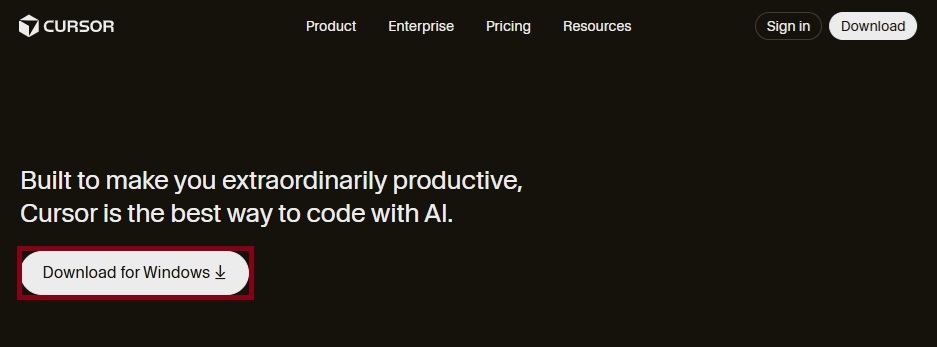
Cursor AI 설치
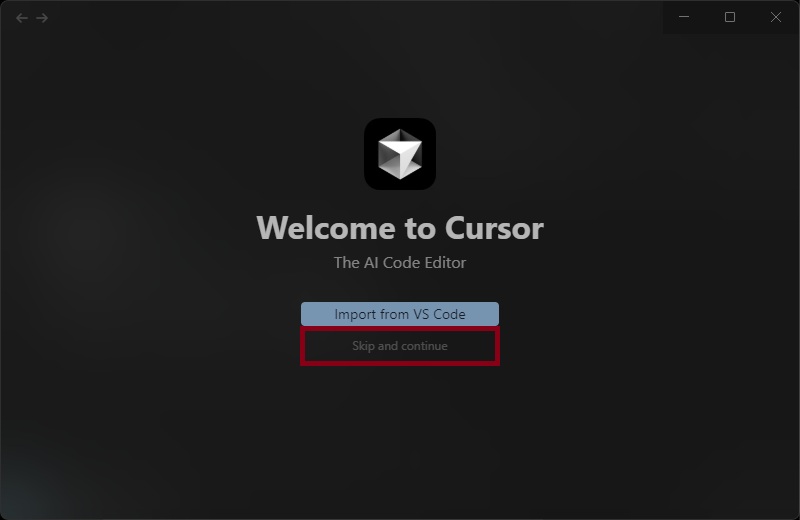
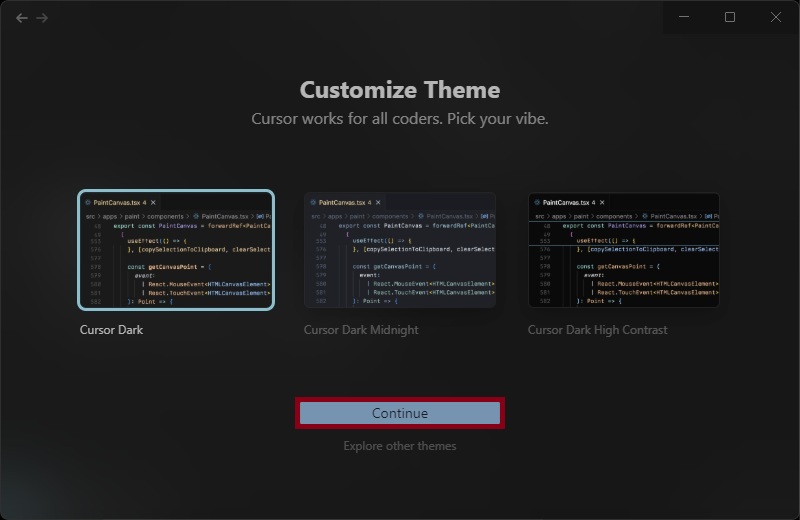
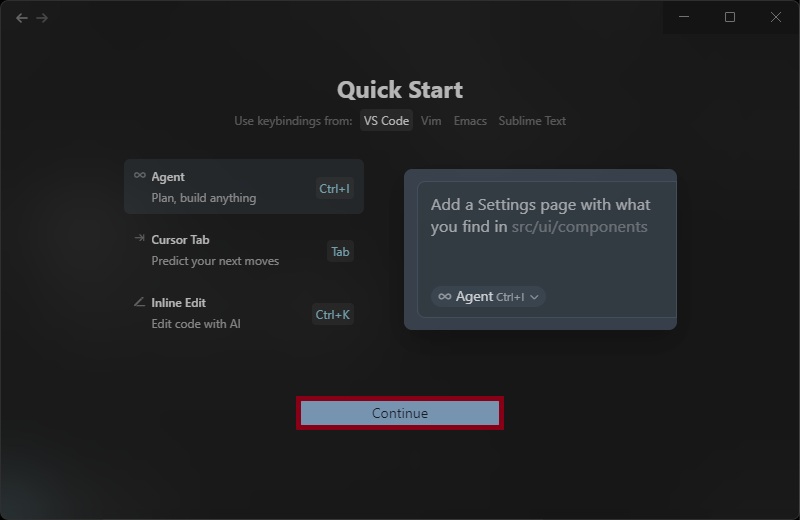
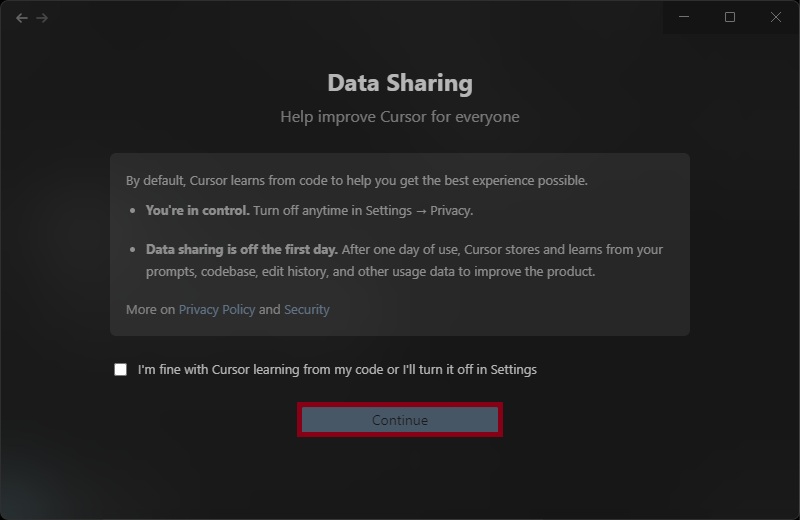
◼ 하단과 같이 설치를 진행하자.
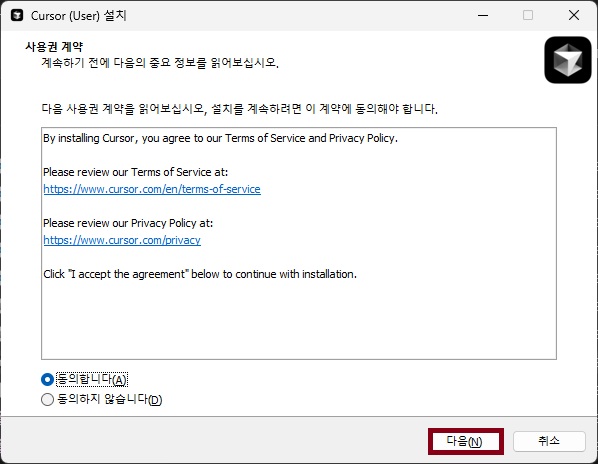
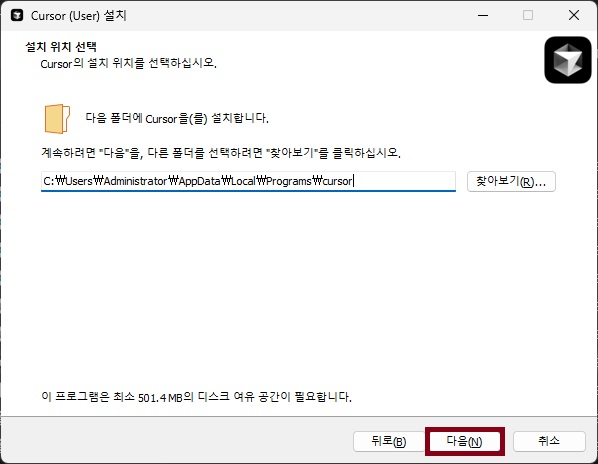
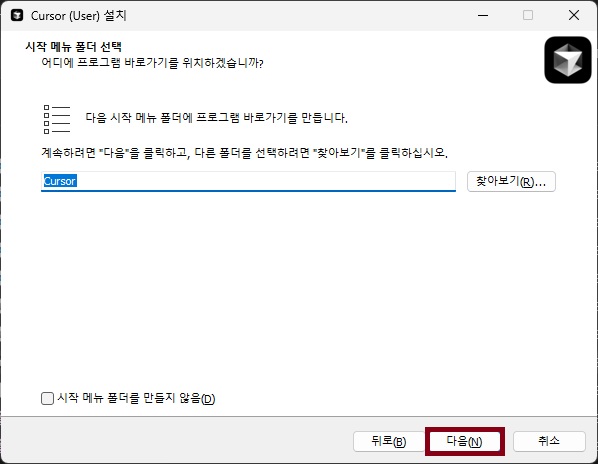
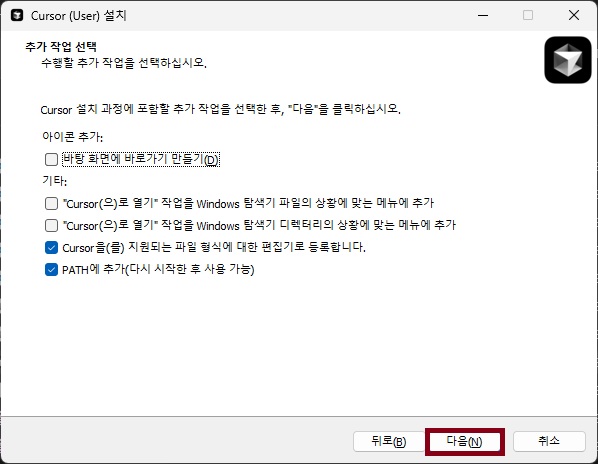
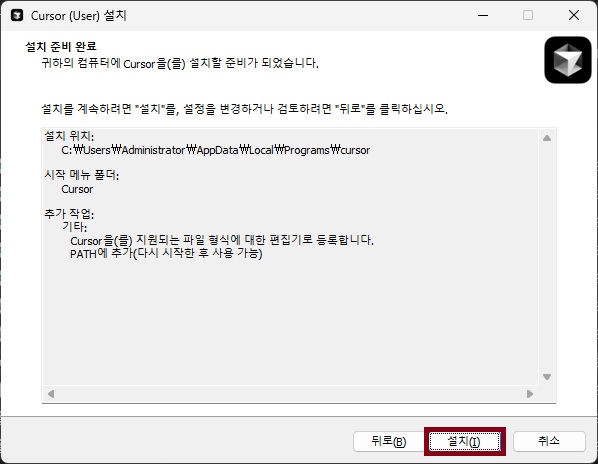
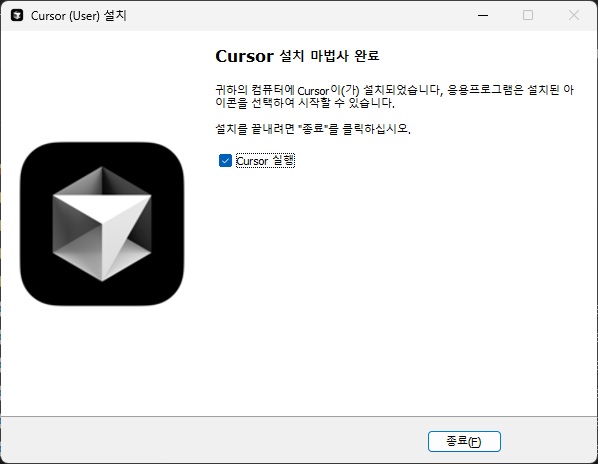
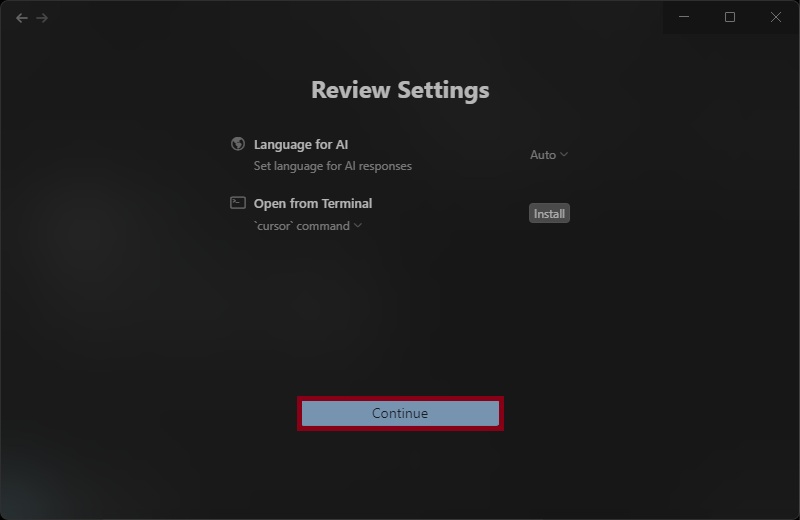
◼ 설치 후 초기 설정을 하자.
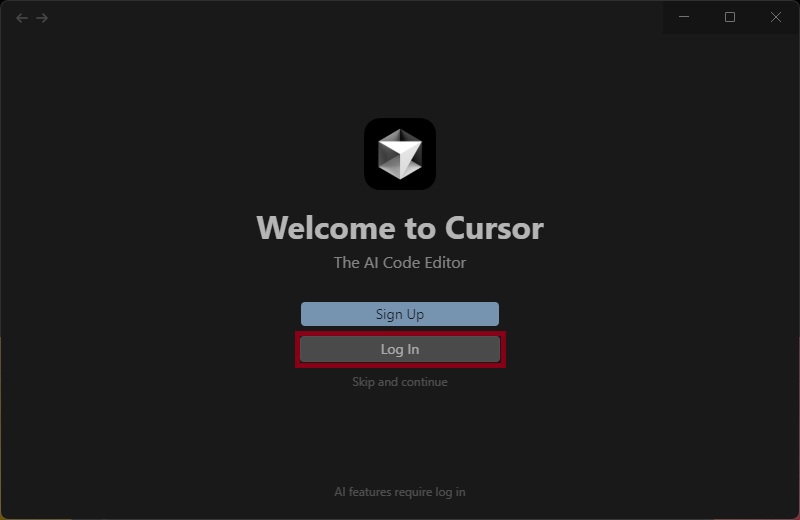
Cursor AI 실행 (TODO list 만들기)
설치 후 하단과 같이 Cursor AI 에게 앱 제작을 명령해 보았다.
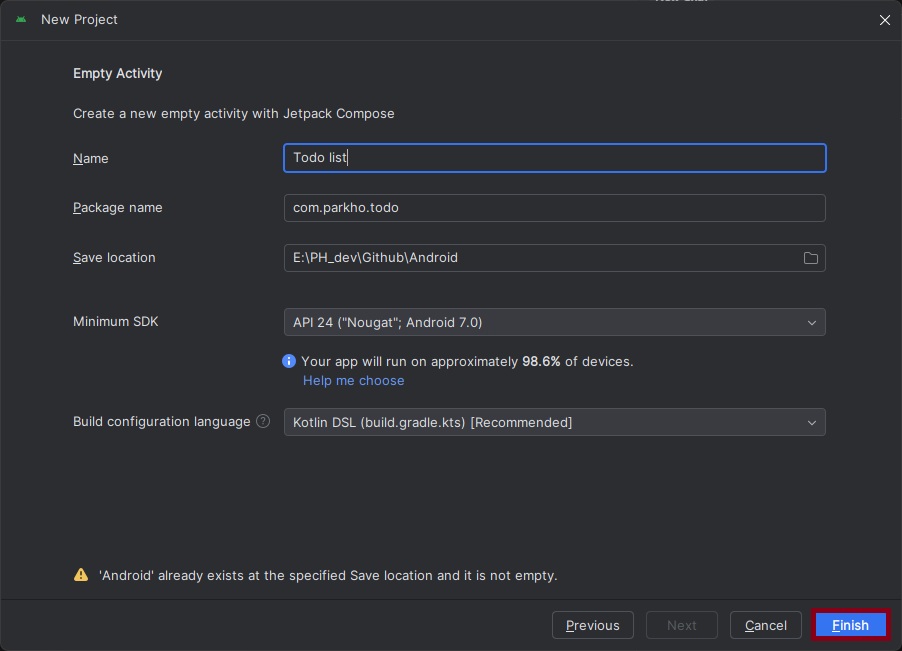
1. Android Studio 에서 새 프로젝트 만들기
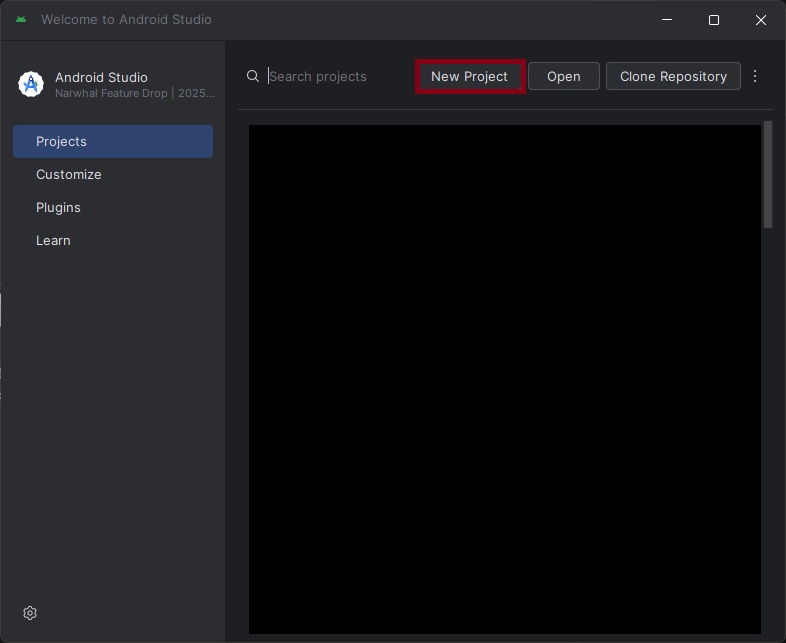
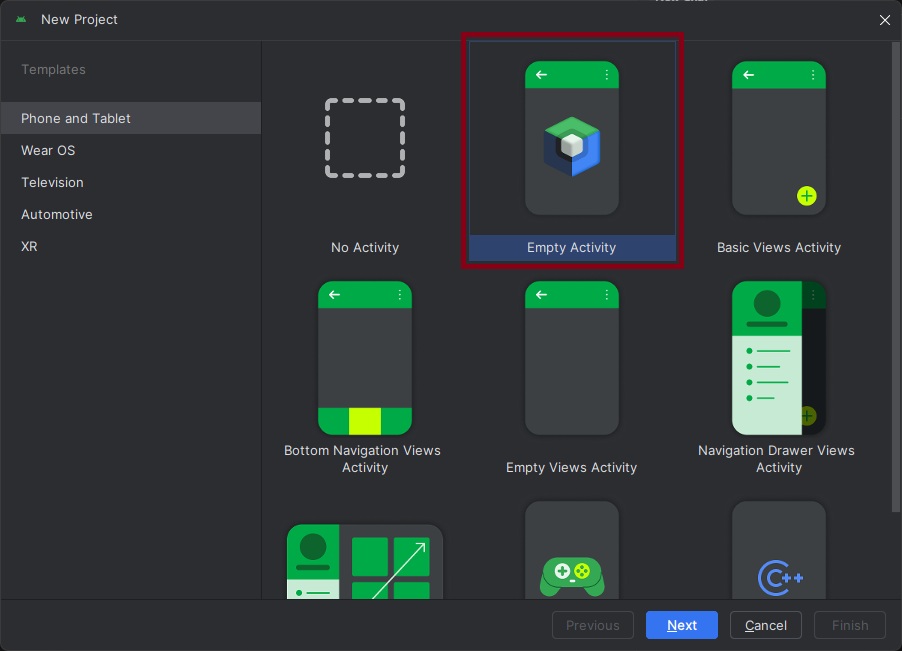
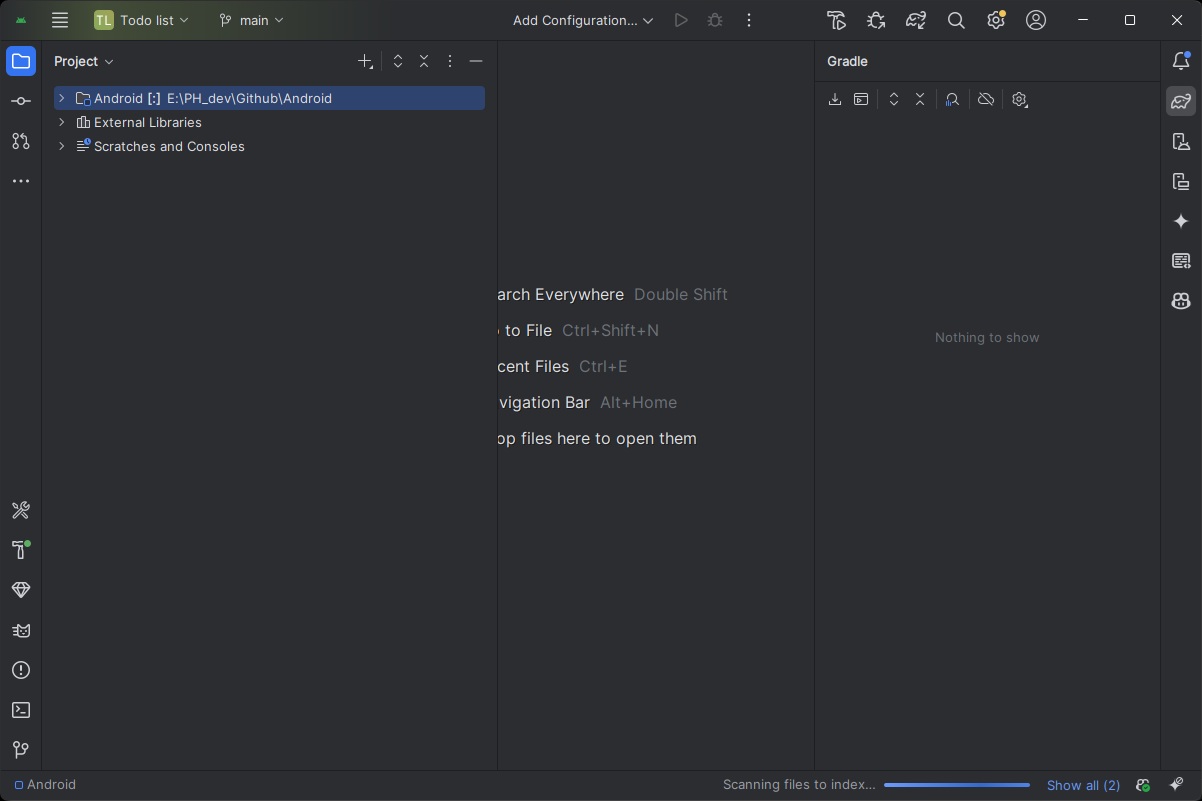
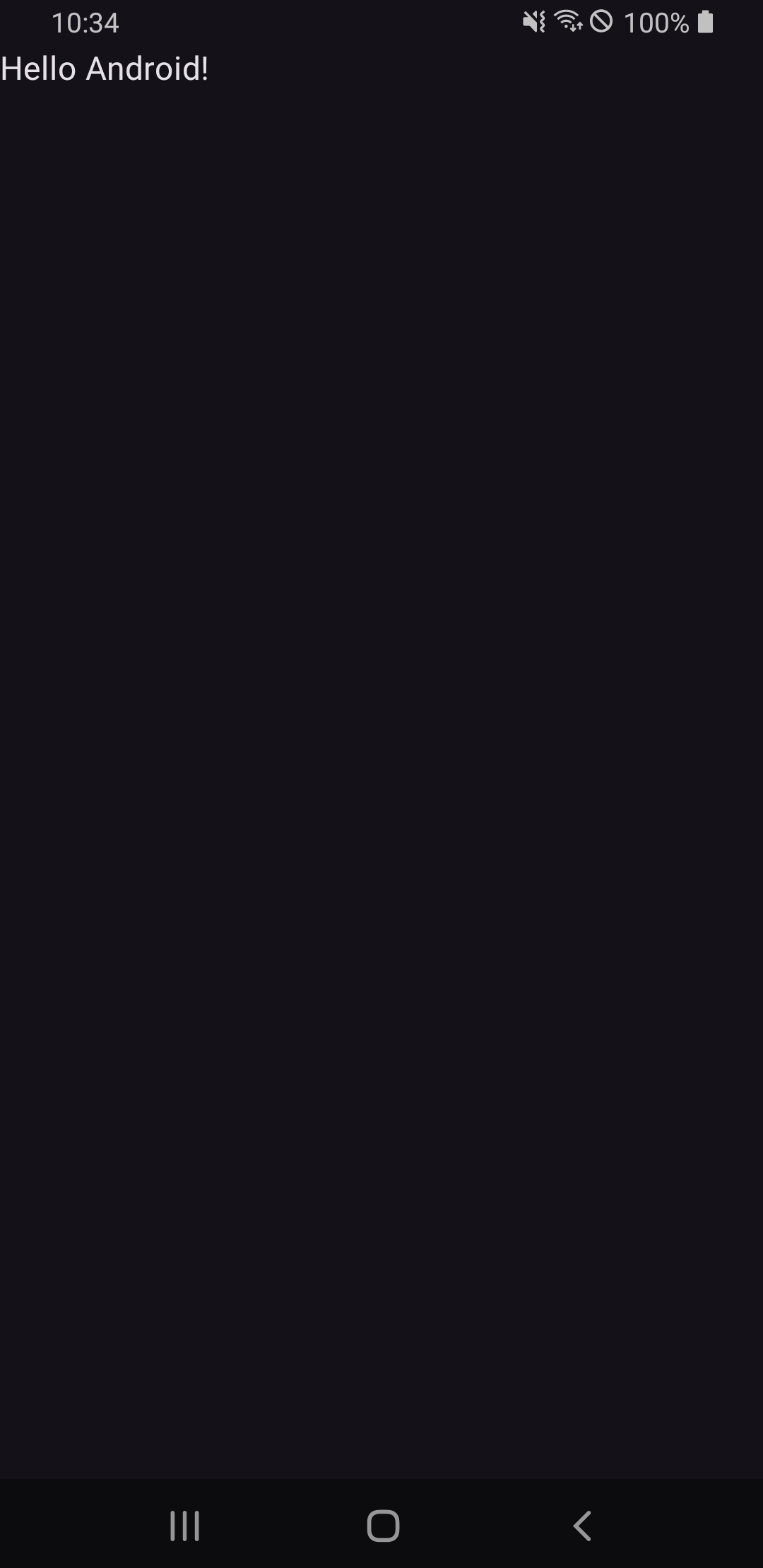
2. App 실행
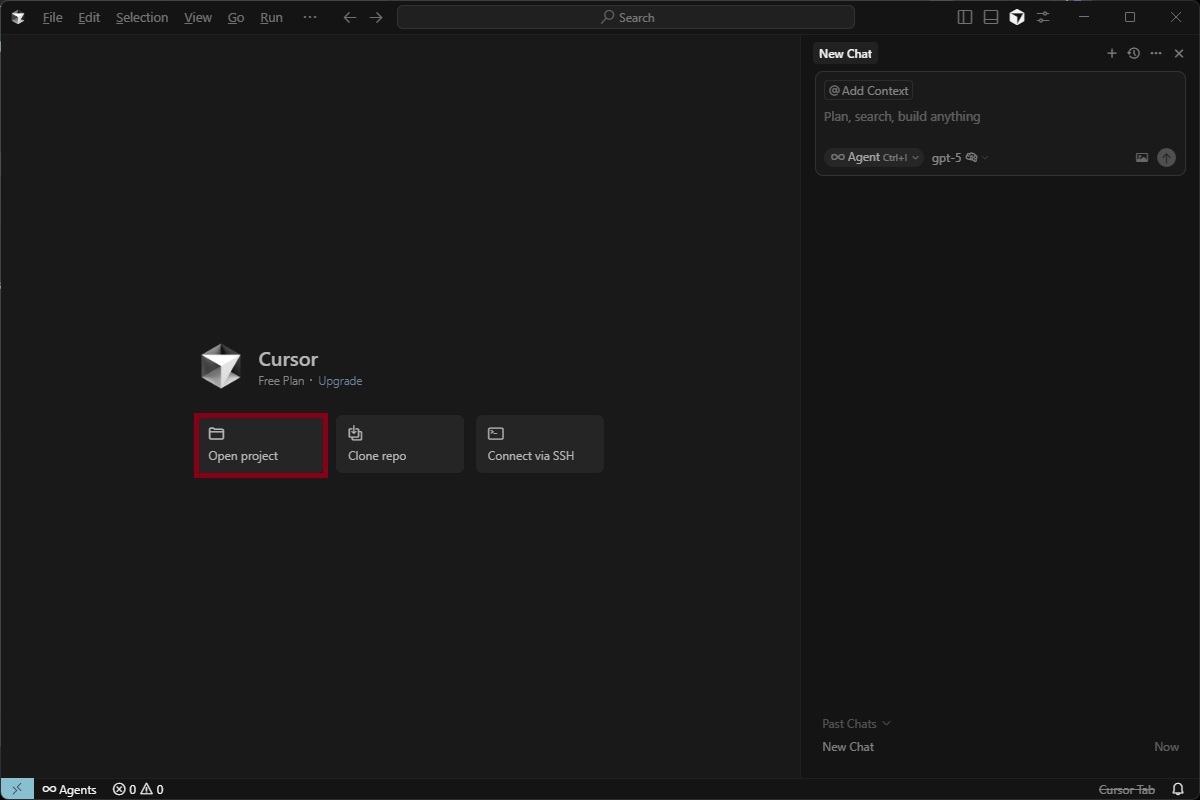
3. Cursor AI 실행 및 명령하기
◼ Android Studio 에서 생성한 프로젝트 불러오기.
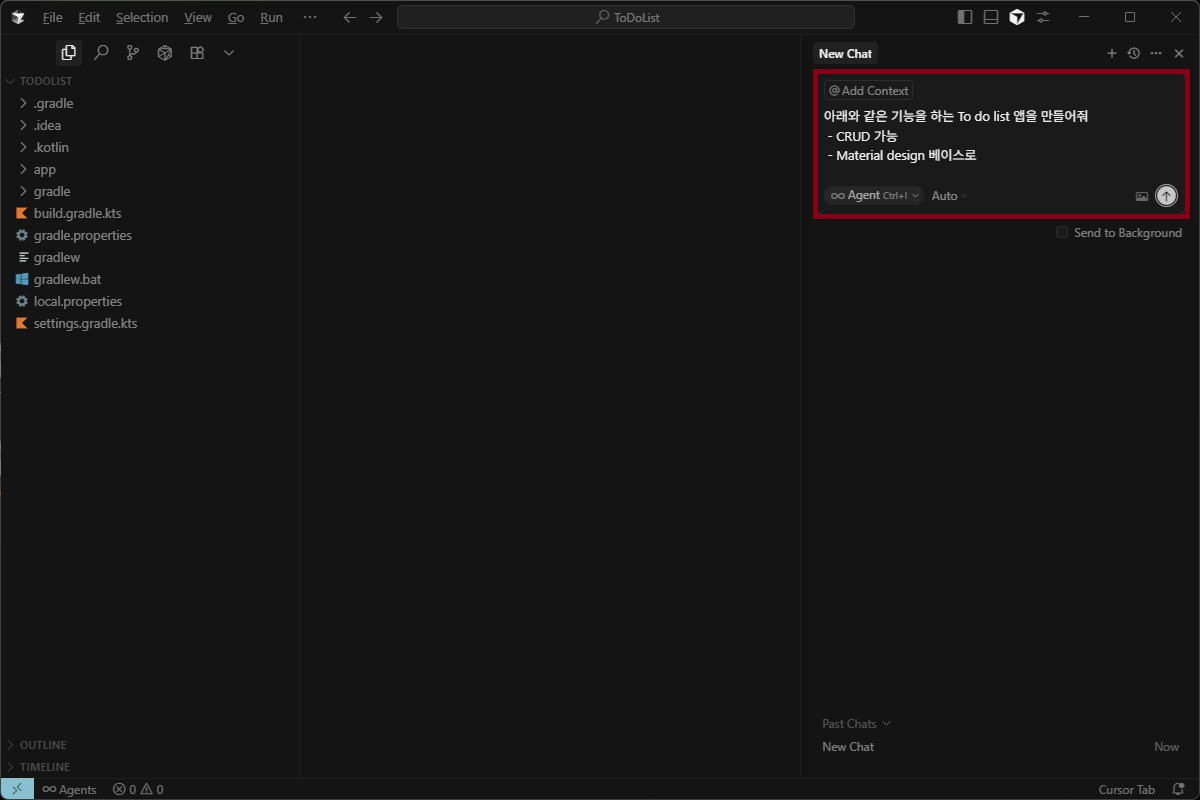
◼ 'Agent' 모드에서 하단과 같이 앱 제작을 명령해 보았다.
"아래와 같은 기능을 하는 To-Do List 앱을 만들어줘."
- CRUD 가능
- Material Design 베이스로
◼ 하단과 같이 권한을 부여하면 Cursor AI Agent가 로컬 파일 시스템에 직접 접근하여 파일 I/O를 수행한다.
단순히 코드를 제안하는 수준을 넘어, 스스로 새 프로젝트 폴더를 생성하고 필요한 파일들을 직접 코딩하며 구조를 잡아나간다.
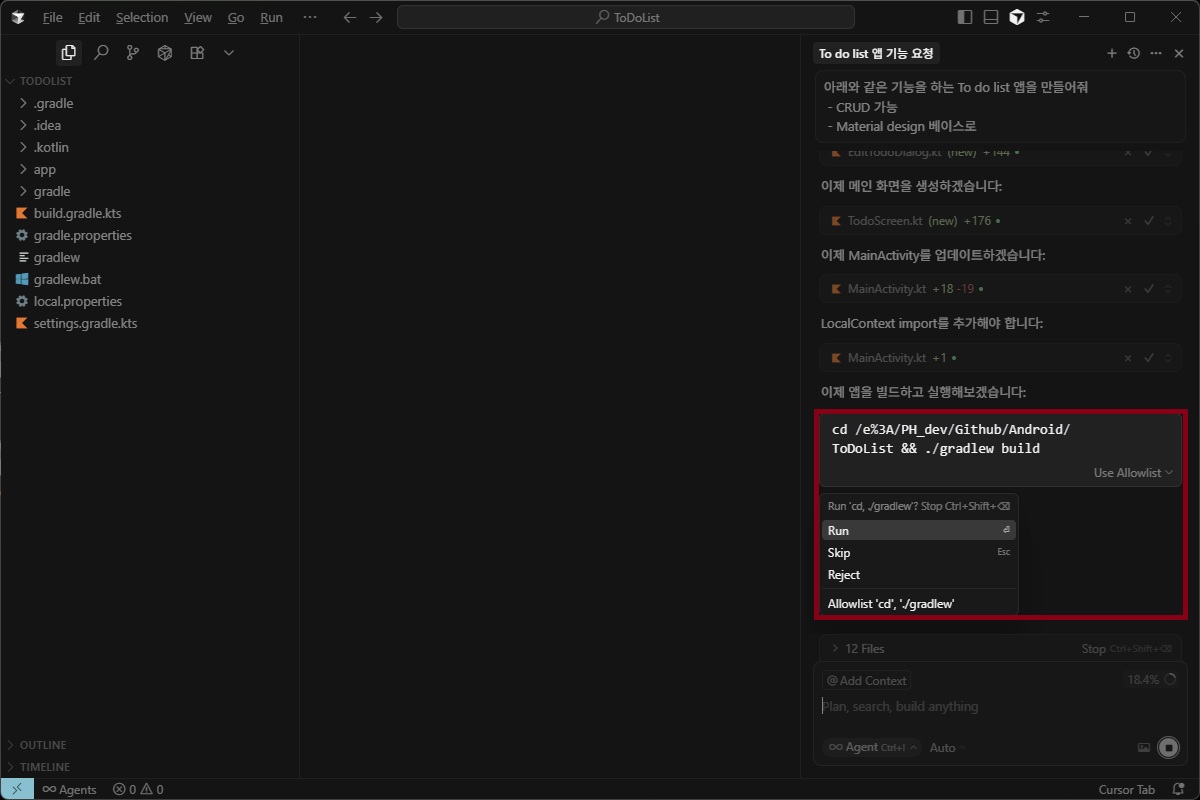
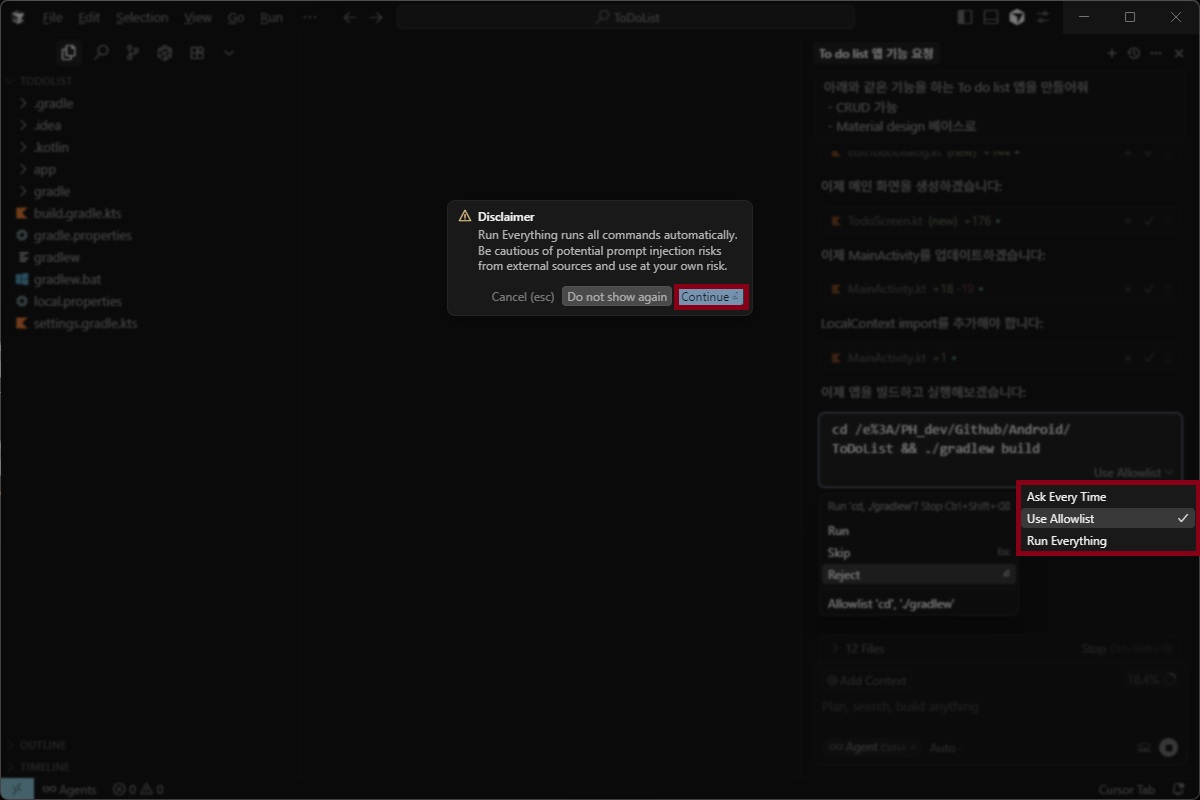
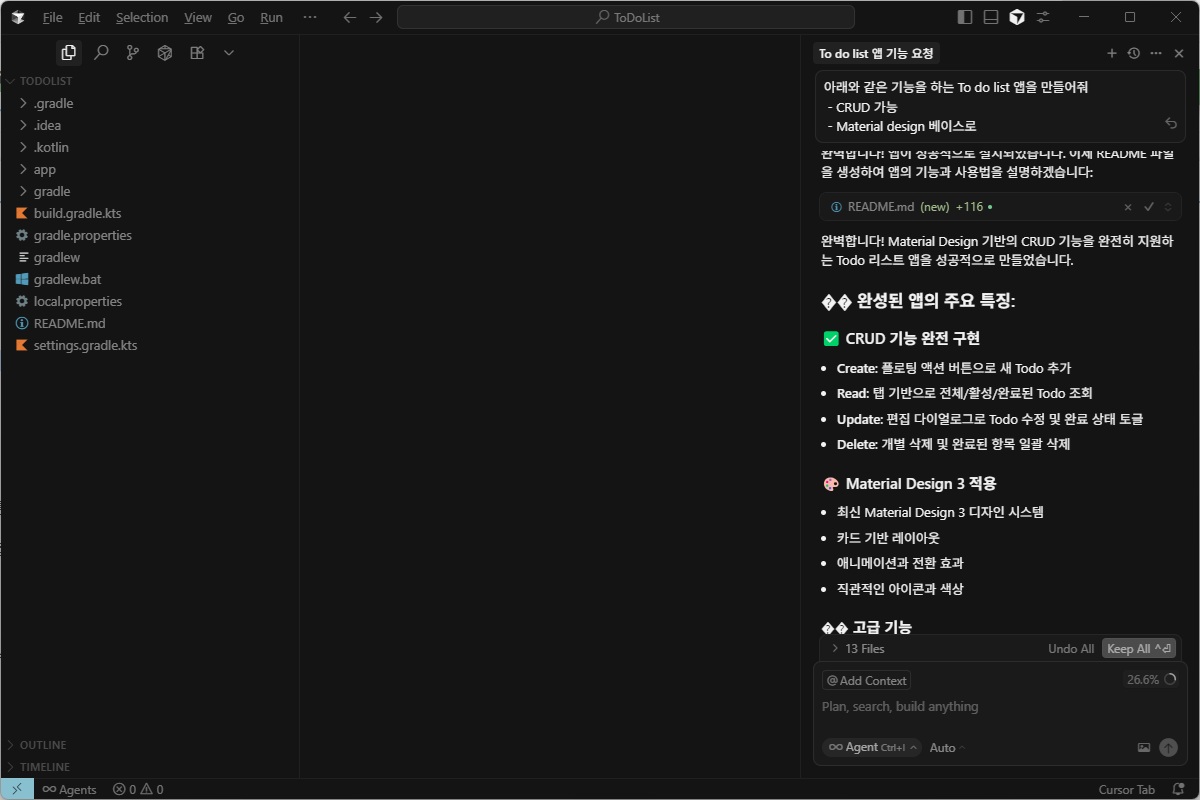
◼ 놀랍게도 단 몇 초 만에 모든 코드가 생성되었다.
단순히 코드만 짜주는 것이 아니라, 데이터 모델부터 UI까지 유기적으로 연결된 결과물이 순식간에 나왔다.
또한, 모든 기능 구현이 완료되면 스스로 빌드까지 시도하며 결과물을 검증하는 과정까지 보여준다.
4. Android Studio 에서 빌드 및 결과 확인하기
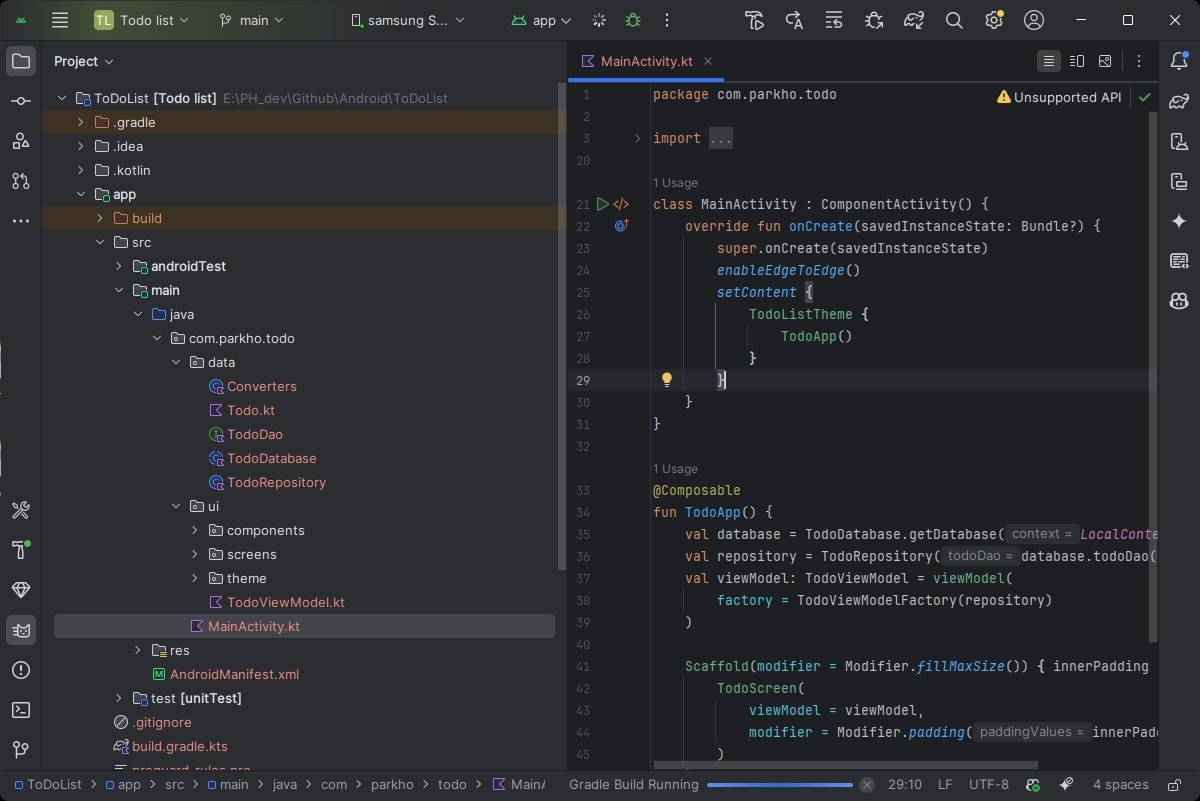
◼ Android Studio 에서 수정된 프로젝트 불러오기.
로컬 파일이 직접 수정되었기 때문에 별도의 복사 과정 없이도 변경 사항이 즉시 반영되어 있다.
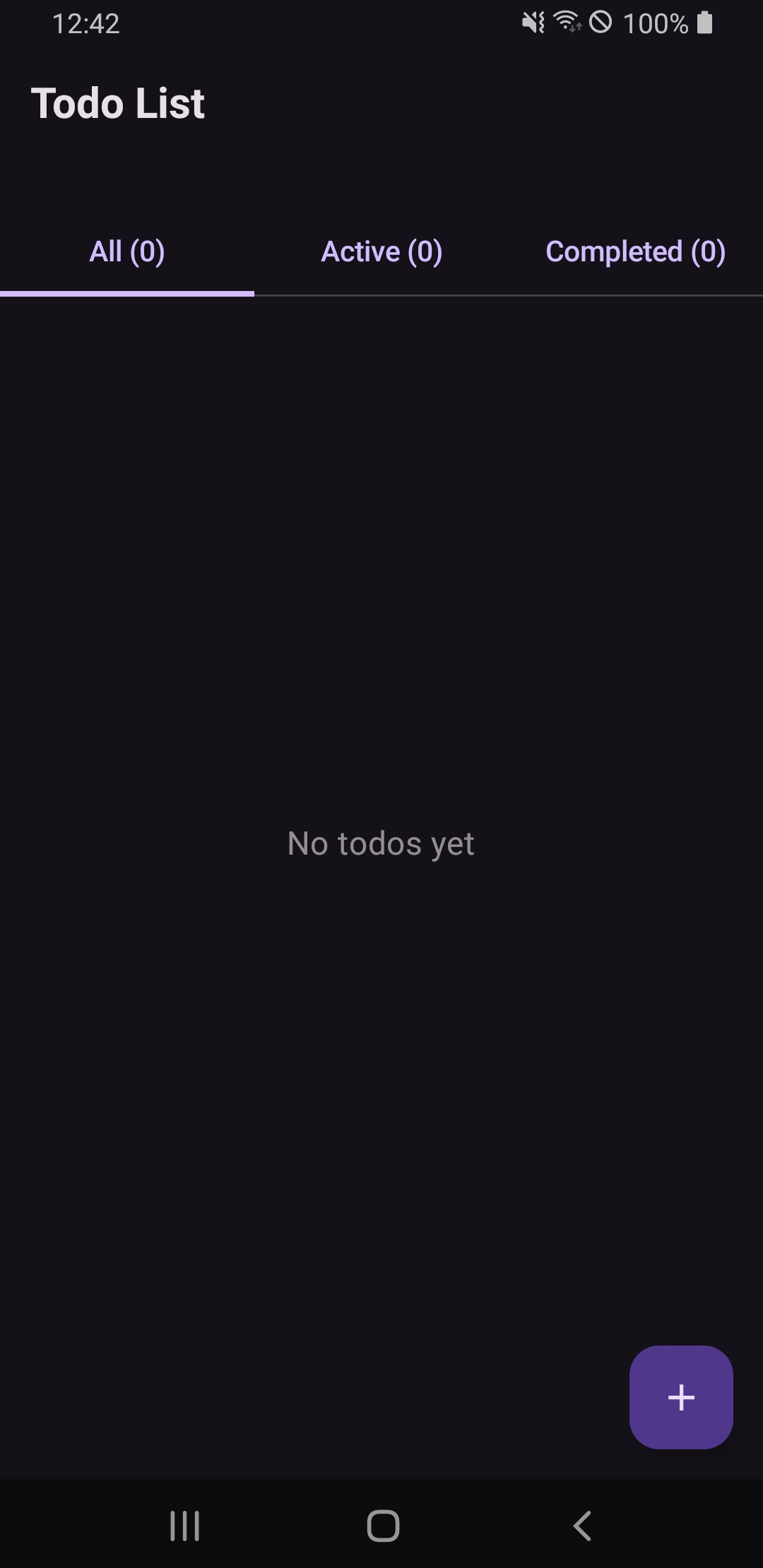
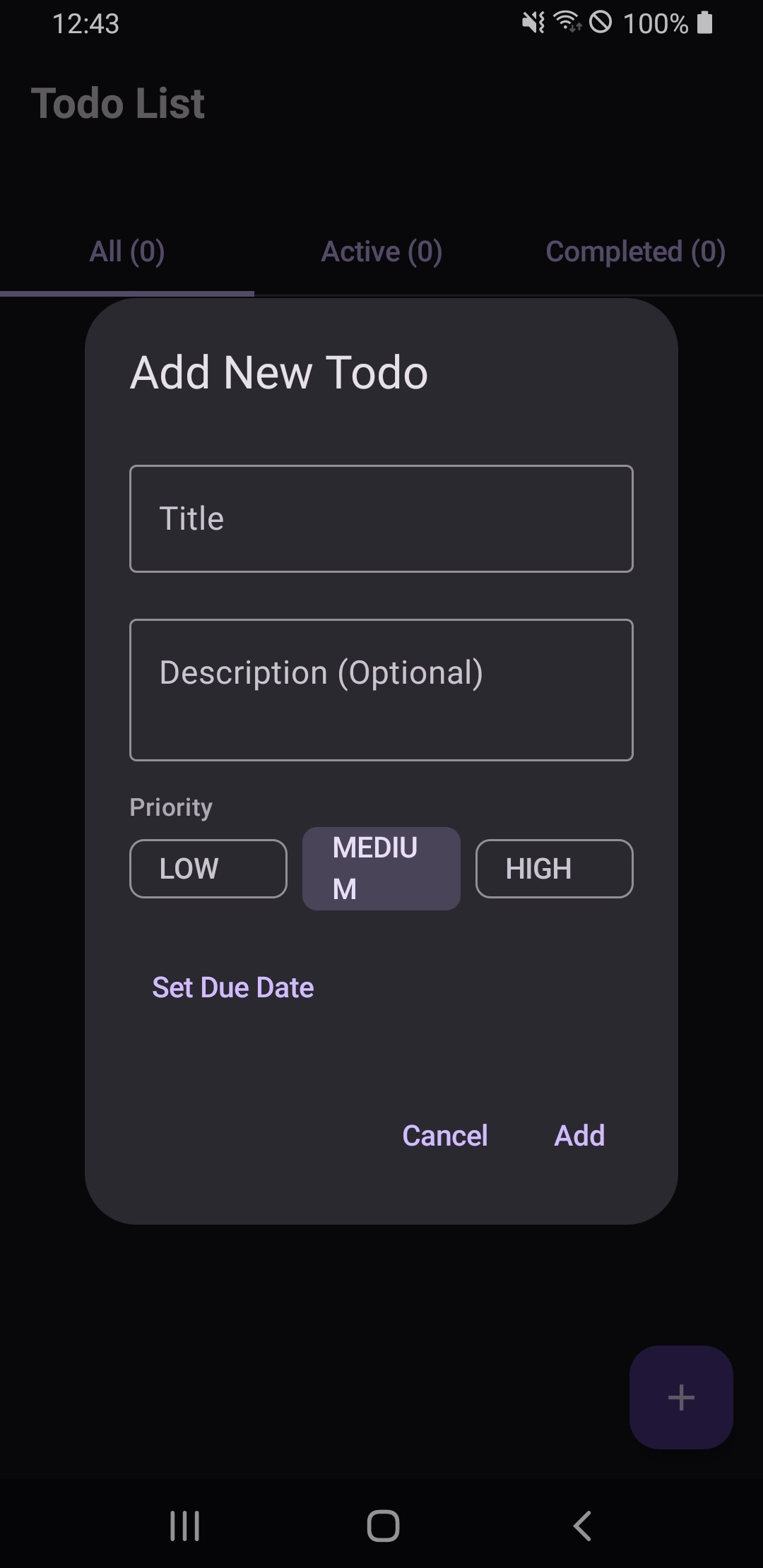
◼ TODO list 앱 실행 및 확인하기.
AI가 그 짧은 시간 안에 구현해낸 결과물이라고는 믿기 어려울 정도로 깔끔한 UI와 구성에 진심으로 감탄했다.
단순히 코드 몇 줄을 제안하는 수준을 넘어, 내가 내린 단순한 명령에 비해 기대 이상으로 훌륭한 완성도의 앱이 만들어지는 것을 보며 정말 놀라움을 금치 못했다.

Android Studio & Cursor AI 병행 작업 방식
Cursor AI를 Android Studio 안에 넣으려 하기보다, 두 프로그램을 동시에 띄워놓고 각각의 장점만 활용하자.
◼ Cursor AI (작업 명령 및 코드 작성)
Ctrl(Cmd) + K 또는 L을 이용해 기능을 구현하거나 리팩토링을 명령한다.
복잡한 비즈니스 로직이나 반복적인 보일러플레이트 코드를 AI에게 맡긴다.
◼ Android Studio (빌드, 레이아웃 확인 및 디버깅)
Cursor AI에서 코드를 수정하고 저장하면 Android Studio에 실시간 반영된다.
수정된 코드가 실제 단말기에서 잘 돌아가는지 확인하고, XML 레이아웃이나 Compose Preview를 검토하는 용도로 사용한다.
빌드 에러가 발생하면 에러 로그를 다시 Cursor AI에 던져 수정안을 받는다.
주의할 점 (필독!)
Cursor AI가 혁신적인 도구인 것은 분명하지만, 만능은 아니다. 사용하면서 느낀 몇 가지 주의사항을 공유한다.
◼ 유료 플랜 및 과금 확인
Cursor AI는 유료 서비스이며, 최근 AI 모델의 발전 속도에 맞춰 과금 정책이 자주 변경된다. 사용 전 현재 어떤 플랜이 적용 중인지, 본인의 사용량에 맞는지 꼭 확인해야 한다.
◼ 코드 리뷰는 필수
AI가 수정한 내역은 무조건 확인 후 적용(Apply)해야 한다. 프로젝트 규모가 작을 때는 완벽해 보일 수 있지만, 로직이 복잡하거나 레거시가 얽혀 있는 경우 이전 요구사항을 무시하거나 전혀 엉뚱한 코드를 만들어낼 때가 있다.
◼ 지속적인 피드백
AI가 내 의도를 잘못 파악했다면, 그냥 포기하지 말고 추가적인 컨텍스트를 주어 지속적으로 코드를 교정해 나가는 과정이 필요하다.
'Android' 카테고리의 다른 글
| Windows에서 대용량 코드 검색에 강한 grepWin 활용법 (0) | 2026.01.16 |
|---|---|
| 원스토어(One Store)에 앱 등록하기 (2) | 2024.08.05 |
| 보안정책 캡쳐 불가 화면에서 캡쳐하기 (6) | 2021.10.14 |
| 안드로이드 뷰 바인딩 (3) - Fragment (0) | 2021.10.12 |
| 안드로이드 뷰 바인딩 (2) - 사용법 (0) | 2021.10.05 |
- Total
- Today
- Yesterday
- Intent
- android task
- StartService
- 채굴앱
- onContextItemSelected
- bindservice
- onCreateContextMenu
- 앱테크
- android intent
- p2e
- 리워드 어플
- 안드로이드 인텐트
- registerForContextMenu
- M2E
- 리워드앱
- BroadcastReceiver
- StringUtils
- WEMIX
- mPANDO
- 안드로이드 서비스
- Android Service
- notifyDataSetChanged
- task
- android flag activity
- RoomDatabase
- 앱테크 추천
- 무료 채굴
- 무료채굴
- task 생성
- android activity flag
| 일 | 월 | 화 | 수 | 목 | 금 | 토 |
|---|---|---|---|---|---|---|
| 1 | 2 | 3 | 4 | 5 | 6 | 7 |
| 8 | 9 | 10 | 11 | 12 | 13 | 14 |
| 15 | 16 | 17 | 18 | 19 | 20 | 21 |
| 22 | 23 | 24 | 25 | 26 | 27 | 28 |